發表文章

[Ubuntu] 簡單易用的圖形介面防火牆 - gufw 安裝於 Ubuntu 12.04 LTS

圖片
gufw 其實就是 Ununtu 內建防火牆軟體 ufw 的圖形介面版本,簡單易用很推薦一般使用者安裝,相當容易上手。 gufw安裝: Step 1. 安裝 gufw 防火牆。             至ubuntu軟體中心搜尋 gufw 安裝                        或使用(快捷鍵:Ctrl + Alt + T),輸入以下指令安裝                               $sudo apt-get install gufw Step 2. 開啟 gufw 防火牆,選單在 應用程式 > 系統工具 > 設定 > 防火牆設定                    按下Unlock鍵,輸入使用者密碼取得權限設定防火牆。             請參考上圖,先將Firewall設定成                    1。 Status       設為 ON                    2。 連入連線 設為 Deny  ...

[Ubuntu] KDE桌面下,解決Radio Tray圖示消失

圖片
因為系統使用Ubuntu 12.04 LTS,再額外新增桌面環境KDE plasma,但每次使用Radio Tray時,KDE桌面系統通知列裡總是沒有Radio Tray的小圖示,如同下圖所示。 解決方法: Step 1. 開啟終端機(快捷鍵:Ctrl + Alt + T),輸入                $gedit ~/.local/share/radiotray/config.xml Ster 2. 找到 <option name="gui_engine" value="appindicator"/> 這行,將其替換為                <option name="gui_engine" value="systray"/> 完成後存檔再執行Radio Tray,可以看到小圖示已經出現在系統通知列中,如下圖。 參考資料: http://forum.ubuntuusers.de/topic/kein-radiotray-icon-in-der-kontrolleiste/

[Quartus II] 解決 Ubuntu 12.04 無法正常使用 Nios II EDS Shell - sof2flash 功能

       Ubuntu 12.04 LTS使用Quartus II 12.0 SP2將 .sof檔轉成.flash檔 以便於燒錄至FPGA板,此轉檔功能是使用Nios II EDS Shell所提供,經指令 sof2flash 功能來產生可供燒錄的.flash檔案。        不過在Ubuntu或是Debain等相關的系統中,只要使用sof2flash功能就會出現錯誤,導致.flash檔無法順利產生,以下是解決方法只適用於Ubuntu或相關系統中。 A. 錯誤訊息部份:      執行nios2_command_shell 後,使用sof2flash功能出現以下 錯誤訊息      /opt/altera/12.0/nios2eds/bin/sh_jar.sh: 2: Bad substitution     追蹤問題後發現是在/opt/altera/12.0/nios2eds/bin/pl_jar.pl中的變數nios2sh_JRE,因為不明原因被設定為"/linux/jre/bin/java" B.解決方法: Step 1. 開啟檔案 pl_jar.pl ,檔案位置 /<你的安裝路徑>/altera/12.0/nios2eds/bin/pl_jar.pl              在檔案第2行中加入以下scripts,不要加再exit system 該行後面               $nios2sh_JRE = "/<你的安裝路徑>/altera/12.0/quartus/linux/jre/bin/java"; Step 2. 開啟檔案 sh_jar.sh ,檔案位置 /<你的安裝路徑>/altera/12.0/nios2eds/bin/sh_jar.sh  ...

[Android] AirDroid - wirelessly manage your android

圖片
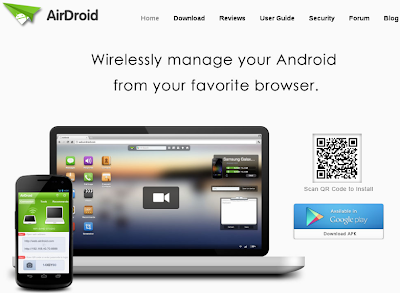
AirDroid官網 為了能夠在Ubuntu上管理smart phone的資料,意外發現一套app軟體"AirDroid",功能真的相當不錯,非常推薦大家使用。 執行"AirDroid"時沒有複雜的連線設定,取而代之的是乾淨且簡潔的畫面,這時候你只需要確定 手機和電腦是在區域網路 下,接者開啟電腦中常用的瀏覽器,依照"AirDroid"畫面提供的連線網址和密碼輸入瀏覽器中,就可以 透過瀏覽器經由wifi輕鬆連接電腦與手機 囉!相當方便。 在瀏覽器中,所看到的畫面就如同你把手機當成遠端電腦一般,和使用桌面系統沒有兩樣,很輕易就可以上手了,以下是簡單的安裝說明及簡易操作。 Part A : Airdroid 安裝與操作 Step 1. 首先到Google play下載安裝"AirDroid"                a. AirDroid官網下載                b. Google play下載         Step 2. 安裝完成,在手機中執行"AirDroid"app              Step 3. 使用電腦中開啟你慣用的瀏覽器 ex : Firefox,Chrome... ,依手機畫面所提供的網址                 資訊,輸入瀏覽器的網址列中 Step 4. 輸入手機畫面中所提供密碼登入   Step 5. 登入摟!(遠端登入手機裡) Step 6. 登入畫面右上區塊中,點選"Detail"可以看到手機的詳細資訊     Part B : 功能簡介 1. 在瀏覽器頁面中點選桌面的"Files"開啟手機裡的資料,可以修改、刪除和上傳資料到手機  ...

[Ubuntu] 修復Ubuntu登入後,KDE桌面停止運作

圖片
前天使用更新管理員更新系統,沒想到重新開機登入後KDE桌面竟然完全停止工作,只剩下滑鼠可以在桌面上滑動,其他桌面上能看見的功能全部不能使用,真是夠了!好險再網路上有看到幾筆資料,參考之後也很順利地解決我遭遇的問題。 另外我是使用Ubuntu 12.04加裝KDE桌面環境,再更新後連LightDM登入管理的greeter都被換成了kde (使用的登入管理為LightDM,但greeter被換成kde-greeter),因為我比較喜歡原本lightdm的ubuntu登入畫面,修復KDE桌面時順便一起換回來。 Part A - 更換LightDM greeter Step 1. 登入畫面時選ubuntu2D登入,Ctrl + Alt + T 開啟終端機,輸入               $sudo vim /etc/lightdm/lightdm.conf Step 2. 會看到以下畫面,注意greeter-session這一行                         將greeter-session=lightdm-kde-greeter改為greeter-session=unity-greeter Step 3. 完成後儲存離開,下次開機就會看到原本LightDM的unity登入畫面 Part B - 修復登入後,KDE桌面停止工作 Step 1. ctrl + alt  + T開啟終端機,至路徑/var/tmp下刪除KDE快取              $sudo rm /var/tmp/kdecache-* Step 2. 到家目錄中,將 .kde 隱藏目錄更換名稱或直接刪除,這裡是直接更名              $mv .kde .kde-old Step 3....

[Ubuntu] 安裝 VLC Media Player 於 Ubuntu 12.04

圖片
Ubuntu內建的totem播放器再一般情況使用時相當便利,但每次播放影片或是掛載字幕總覺得很不順手,直到最近才想到可以安裝 VLC Media Player ,順便翻了一下 Ubuntu wiki - VLC Media Player 發現這軟體是原先法國巴黎中央理工學院 École Centrale Paris 的學生所撰寫開發,另外因為這幾天安裝VLC時接近聖誕節,VLC的三角錐標誌也會戴上聖誕帽應景相當有趣。 1. VLC Media Player 官方網站 下載deb安裝,可以到這裡下載 here 2. 或是開啟Ubuntu軟體中心,搜尋vlc並安裝 3. 安裝後,選單點選vlc執行即可,聖誕節期間可以看到三角錐標誌戴上聖誕帽

[Ubuntu] 安裝 skype 於 Ubuntu 12.04

圖片
有了Linux專用skype,在Ubuntu安裝skype變得相當容易,可以直接到軟體中心搜尋安裝或者到 skype官網 中下載ubuntu deb安裝 1. skype網站"立即下載"中選擇 Ubuntu 12.04+ (multiarch) 下載deb安裝,     可以到這裡下載 here 2. 或是到軟體中心,搜尋skype安裝   3.等待完成安裝後,再選單中網際網路選項可看到skype    選單->網際網路->skype 4.第一次執行skype會看到"skype使用條款"選擇"同意" 5.完成摟!可以直接登入skype也可以使用msn帳號