發表文章

[Android] AirDroid - wirelessly manage your android
圖片
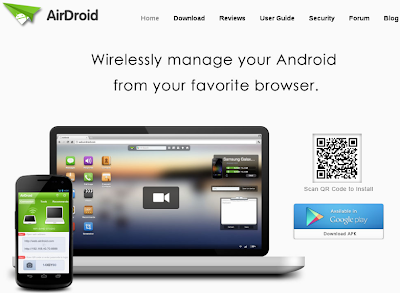
AirDroid官網 為了能夠在Ubuntu上管理smart phone的資料,意外發現一套app軟體"AirDroid",功能真的相當不錯,非常推薦大家使用。 執行"AirDroid"時沒有複雜的連線設定,取而代之的是乾淨且簡潔的畫面,這時候你只需要確定 手機和電腦是在區域網路 下,接者開啟電腦中常用的瀏覽器,依照"AirDroid"畫面提供的連線網址和密碼輸入瀏覽器中,就可以 透過瀏覽器經由wifi輕鬆連接電腦與手機 囉!相當方便。 在瀏覽器中,所看到的畫面就如同你把手機當成遠端電腦一般,和使用桌面系統沒有兩樣,很輕易就可以上手了,以下是簡單的安裝說明及簡易操作。 Part A : Airdroid 安裝與操作 Step 1. 首先到Google play下載安裝"AirDroid"                a. AirDroid官網下載                b. Google play下載         Step 2. 安裝完成,在手機中執行"AirDroid"app              Step 3. 使用電腦中開啟你慣用的瀏覽器 ex : Firefox,Chrome... ,依手機畫面所提供的網址                 資訊,輸入瀏覽器的網址列中 Step 4. 輸入手機畫面中所提供密碼登入   Step 5. 登入摟!(遠端登入手機裡) Step 6. 登入畫面右上區塊中,點選"Detail"可以看到手機的詳細資訊     Part B : 功能簡介 1. 在瀏覽器頁面中點選桌面的"Files"開啟手機裡的資料,可以修改、刪除和上傳資料到手機  ...

[Ubuntu] 修復Ubuntu登入後,KDE桌面停止運作

圖片
前天使用更新管理員更新系統,沒想到重新開機登入後KDE桌面竟然完全停止工作,只剩下滑鼠可以在桌面上滑動,其他桌面上能看見的功能全部不能使用,真是夠了!好險再網路上有看到幾筆資料,參考之後也很順利地解決我遭遇的問題。 另外我是使用Ubuntu 12.04加裝KDE桌面環境,再更新後連LightDM登入管理的greeter都被換成了kde (使用的登入管理為LightDM,但greeter被換成kde-greeter),因為我比較喜歡原本lightdm的ubuntu登入畫面,修復KDE桌面時順便一起換回來。 Part A - 更換LightDM greeter Step 1. 登入畫面時選ubuntu2D登入,Ctrl + Alt + T 開啟終端機,輸入               $sudo vim /etc/lightdm/lightdm.conf Step 2. 會看到以下畫面,注意greeter-session這一行                         將greeter-session=lightdm-kde-greeter改為greeter-session=unity-greeter Step 3. 完成後儲存離開,下次開機就會看到原本LightDM的unity登入畫面 Part B - 修復登入後,KDE桌面停止工作 Step 1. ctrl + alt  + T開啟終端機,至路徑/var/tmp下刪除KDE快取              $sudo rm /var/tmp/kdecache-* Step 2. 到家目錄中,將 .kde 隱藏目錄更換名稱或直接刪除,這裡是直接更名              $mv .kde .kde-old Step 3....

[Ubuntu] 安裝 VLC Media Player 於 Ubuntu 12.04

圖片
Ubuntu內建的totem播放器再一般情況使用時相當便利,但每次播放影片或是掛載字幕總覺得很不順手,直到最近才想到可以安裝 VLC Media Player ,順便翻了一下 Ubuntu wiki - VLC Media Player 發現這軟體是原先法國巴黎中央理工學院 École Centrale Paris 的學生所撰寫開發,另外因為這幾天安裝VLC時接近聖誕節,VLC的三角錐標誌也會戴上聖誕帽應景相當有趣。 1. VLC Media Player 官方網站 下載deb安裝,可以到這裡下載 here 2. 或是開啟Ubuntu軟體中心,搜尋vlc並安裝 3. 安裝後,選單點選vlc執行即可,聖誕節期間可以看到三角錐標誌戴上聖誕帽

[Ubuntu] 安裝 skype 於 Ubuntu 12.04

圖片
有了Linux專用skype,在Ubuntu安裝skype變得相當容易,可以直接到軟體中心搜尋安裝或者到 skype官網 中下載ubuntu deb安裝 1. skype網站"立即下載"中選擇 Ubuntu 12.04+ (multiarch) 下載deb安裝,     可以到這裡下載 here 2. 或是到軟體中心,搜尋skype安裝   3.等待完成安裝後,再選單中網際網路選項可看到skype    選單->網際網路->skype 4.第一次執行skype會看到"skype使用條款"選擇"同意" 5.完成摟!可以直接登入skype也可以使用msn帳號      

[VirtualBox] VirtualBox 使用 USB 隨身碟

圖片
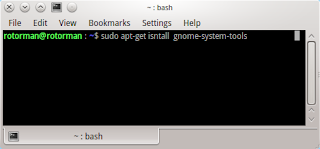
VirtualBox上使用USB時需要做一點小設定,但是發現在Ubuntu 12.04中"使用者及群組"不見了,只好先將它安裝回來再做設定,可以使用終端機下指令安裝或使用Ubuntu軟體中心安裝,而此套件的名稱為 gnome-system-tools 1. 由終端機方式安裝     sudo apt-get install gnome-system-tools 2. 經由Ubuntu軟體中心,搜尋 gnome-system-tools安裝 3. 設定VirtualBox - vboxusers     3.1 首先執行使用者及群組,點選管理群組     3.2 找到vboxusers,按下屬性     3.3 將群組成員中,勾選要使用USB裝置的使用者,加到vboxusers群組中     3.4 按下確定輸入密碼,通過認証修改     3.5 登出後登入,啟動VirtualBox點選裝置,USB裝置已可辨認使用           步驟:啟動VirtualBox -> 裝置 -> USB裝置

[Ubuntu] 安裝 KDE & Cinnamon 桌面於 Ubuntu 12.04

安裝 Ubuntu 12.04 後幾乎很少使用Unity,反而喜歡安裝不同的桌面環境,體驗每種桌面風格之間的不同。以下是KDE和Cinnamon兩種桌面環境的安裝方法。 1. KDE 桌面 (Plasma Desktop) 1.1 增加ppa      $sudo add-apt-repository ppa:kubuntu-ppa/backports 1.2 更新資料      $sudo apt-get update 1.3 安裝KDE桌面(這步驟所下載的檔案較大,須等待)      $sudo apt-get install kde-standard 安裝過程中會安裝kdm Login畫面管理並顯示選擇的對話框供選擇 kde or lightdm作為預設使用,如安裝後想切換可用這個指令 sudo dpkg-reconfigure lightdm 選擇自己需要的登入管理員使用。 *官方網站: KDE - Plasma Desktop *美化桌面: Ubuntu教學:我的kubuntu特效與設定 2. Cinnamon 桌面 2.1 增加ppa      $sudo add-apt-repository ppa:gwendal-lebihan-dev/cinnamon-stable 2.2 更新資料      $sudo apt-get update 2.3 安裝Cinnamon桌面      $sudo apt-get install cinnamon *官方網站: Cinnamon 安裝新的桌面環境後,只需要登出選擇桌面再登入即可使用。

[Quartus II] 安裝 Quartus II 9.1 於 Ubuntu 12.04

1. 安裝前準備: 1.1 檢查作業系統版本,如為64bit版本,要安裝ia32-lib sudo apt-get install ia32-libs 1.2 方便安裝及修正,裝上ghex,csh      $sudo apt-get install ghex 1.3 解壓縮91_quartus_linux.tar,altera ftp站上有此軟體      $tar -xf 91_quartus_linux.tar 1.4 察看解壓後資料夾裡compare、gtar、gzip與install是否具有執行屬性      $ls -l 如沒有請增加屬性      $chmod +x compare      $chmod +x gtar      $chmod +x gzip      $chmod +x install   2. 開始安裝 2.1 轉root      $sudo bash 2.2 安裝quartus (依提示安裝,預設軟體路徑為/opt/altera9.1/)      $./install 2.3 安裝後即可啟動,解決一般用戶啟動quartus權限問題      $chown -R <user>:<user> ~/.mw <user>是自己的帳戶名稱   3. 修正 3.1 將license.dat拷貝到/opt/altera9.1目錄下面,用gedit編輯 打開license.dat,將其中的兩個XXXXXXXXXXXX中的第一個換成你的網卡地址 查網路卡mac (eth0)      $ifconfig 3.2 修改so檔(動態連結函式庫) ...